Правильная Работа Биос
Блог бывшего сисадмина. Опубликовано: 2. 8 августа 2. Для многих людей компьютеры заняли не последнее место в их жизни и успешно используются в работе или во время отдыха.
Но для того, чтоб компьютер работал быстро и без сбоев, необходимо Внести правильные настройки в программу, отвечающую за работу оборудования – BIOS Setup. Данная программа отвечает за такие параметры: установка даты, выбор загрузочных устройств (CD, HDD, Flash- Drive), работа процессора и прочие параметры, которые рассмотрим ниже. При правильной настройке – можно на порядок увеличить производительность ПК, но неправильная настройка BIOS может привести к многочисленным сбоям системы. При этом цены на ремонт ноутбуков на дому сегодня весьма значительны. В каждом компьютере Настройка БИОС имеет параметры выставленные «по умолчанию» заводом, но они не всегда оптимальны, а значит, не дают максимальной отдачи системы. И если производительность ПК можно увеличить заменой оборудования (без вмешательства в BIOS), то в случае с ноутбуком дела обстоят сложнее. Стоит заметить, что изменять параметры BIOS нужно лишь в том случае, если вы четко понимаете, то - что вы делаете.
Поэтому сейчас, мы рассмотрим, как выглядит Настройка БИОС ноутбука – в картинках и с описанием основных настроек. Для обзора мы будем рассматривать Bios Setup ноутбука Acer. В общих чертах, Настройка БИОС ноутбука состоит из таких пунктов: Information – информация о устройствах и настройки БИОС Main – главное меню установки Bios Setup, содержащие настройки управления оборудованием ноутбука Security – установка паролей входа в Bios Setup Boot – выбор приоритета устройств для загрузки системы.
Exit – Выход и сохранение настроек BIOS Что касается первого пункта, то думаю, тут все понятно. Смотрим, правильно ли установлено время, какие устройства установлены, температуру процессора. Со вторым пунктом, гораздо сложнее, поэтому рассмотрим как в данном пункте осуществляется Настройка БИОС – в картинках и постараемся, подробнее, описать каждый пункт, т. Его нельзя изменить – служит для информации. Video Memory – размер памяти, интегрированной в материнскую плату, видеокарты. В нашем примере, размер видеопамяти 1.
МБ. Поэтому нам доступены такие параметры: 6. МБ, 1. 28. МБ и Max. DVMT (динамическое распределение видеопамяти в пределах 1. МБ.)Quiet Boot – Данный параметр позволяет выбрать тип загрузки. Значение “Enable” включает, так нахываемый, тихий режим загрузки – до загрузки системы, на экране не выводится информация (за исключением, возможно, логотипа производителя). Если вы отключите данную область (disable) – на экране будет выводиться вся информация и результаты тестирования, проводимые системой до загрузки ОС. Power On Display – имеет два значения: Both и Auto.
Этот пункт управляет экраном ноутбука Acer. В зависимости от того, подключен ли к ноутбуку внешний монитор – будет определяться: не включать встроенный экран или позволить работать двум экранам вместе. Network Boot – если дословно, то это загрузка по сети. В большинстве случаев, эту опцию лучше всего отключать (в частных случаях ускоряется загрузка системы). В основном эта опция нужна в случаях, когда ваш ноутбук подключен к сети с поднятым TFTP сервером (сервер, который дает возможность загрузки ядра системы по сети). F1. 2 Boot Menu - Если активировать данный пункт – до загрузки системы появится выбор устройств, с которых можно загрузить вашу ОС.
D2. D Recovery – активация функции восстановления загрузки системы. Данные записываются на скрытый системный раздел.
Данная функция, на мой взгляд мало эффективна и если вы не планируете использовать утилиту Acer e. Recovery Management – эту функцию можно выключить. В оригинальной прошивке – настройка БИОС acer заканчивается, однако, в сети есть множество патченных/модифицированных версий, с помощью которых данное меню расширяется, но пользоваться не официальными прошивками BIOS крайне не рекомендую. Тем более в ноутбуках. Описывать Функции меню Security не имеет смысла.
В данном меню предоставляется возможность выставить пароль на вход в БИОС, определить, так называемый «мастер пароль» (Supervisosor password), пароль для входа в биос и пароль к жесткому диску. Для того, чтоб определить приоритет загрузочных устройств использует меню Boot. В данном меню задается очередность обращения к оборудованию для загрузки операционной системы. Пример: При выборе: IDE CDROMHDDFlash- Drive. При загрузке, сначала, произойдет поиск загрузочного сектора на CD- ROM, потом на жестком диске и последнее – на флеш- носителе. Раздел Exit – дает возможность сохранить выполненные изменения или, наоборот, отменить все и выйти из BIOS Setup. Настройка bios ноутбуков, довольно, «урезана» - в настольных компьютерах выбор настроек, гораздо больше.
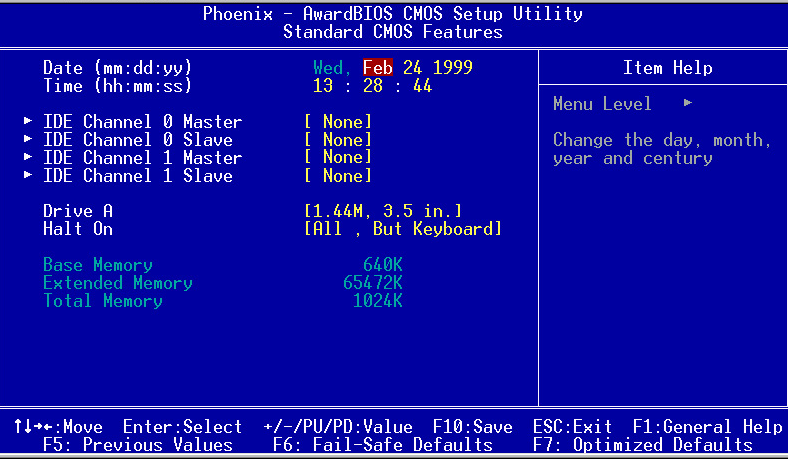
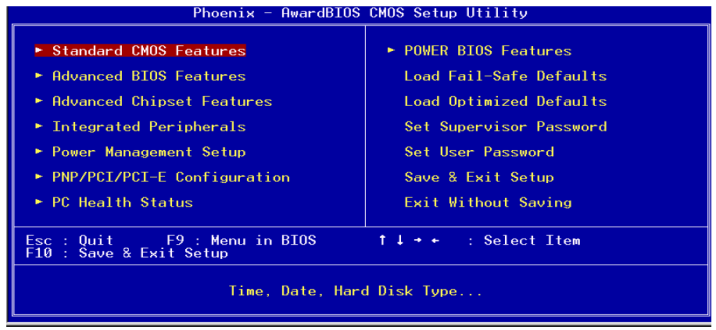
Именно поэтому приемы работы с параметрами BIOS в обоих. При входе в меню настройки BIOS (Award BIOS CMOS Setup. CPU Hyper-Threading (Многопоточный режим работы процессора). Во первых все значения всех опций будут приведены в оптимальное состояние - с полностью штатными гарантированными параметрами работы.
Видео руководство по правильной настройке BIOS компьютера. Для нормальной работы необходимо выставить «стрелками» и кнопкой «Ввод» в . Опубликовано в Основы BIOS, Устройство и работа BIOS. В первом секторе жесткого диска должны быть правильная главная загрузочная запись и .
Но, совершать какие- то операции с более тонкими настройками неопытному пользователю, крайне, не рекомендовано. Samsung S5620 Monte Скачать Драйвер. В противном случае, такая оптимизация может привести, вплоть, до механических повреждений устройств ПК.
Настройка BIOS ноутбука ACER в картинках bc подробной инструкцией!