Программа Звукозаписи На Компьютере Скачать Бесплатно
В категории «Запись звука» представлены бесплатные программы для записи и. Free Sound Recorder — мощная программа для записи звука и.
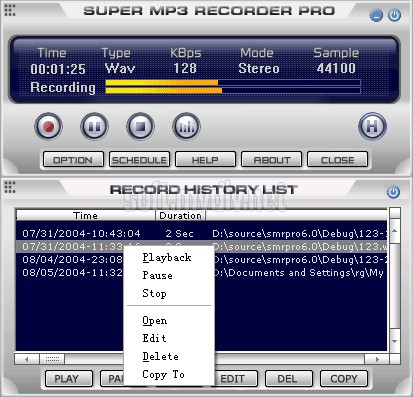
Программы для записи аудио, скачать бесплатные программы для записи аудио. В данном разделе вы сможете бесплатно скачать программы для записи звука. Аудио поток может записываться как с микрофона, так и со звуковой карты компьютера. Разные приложения могут отличаться по таким критериям, как качество записанного контента, размер и формат конечного файла, количество возможных настроек и т. Многие программы поддерживают автоматическое включение записи по расписанию или по наступлении определенного события. Как Открыть Файл Cdw Скачать Программу Бесплатно.
Для домашнего использования лучше обратить внимание на бесплатные программы для записи звука, которых сейчас очень много.
Такие программы позволяют записывать звук как с микрофона, так и со звуковой карты компьютера, транслировать процесс в потоковом режиме и . Screen Capture Studio — удобная программа для записи голоса и других звуков с микрофона. Скачать бесплатноСкачать бесплатно. Запись видео с экрана компьютера; Захват звука с нескольких источников; Обработка во . Бесплатный редактор аудио, удобен для записи звука, нарезки музыки скачать. Программа для записи звука с любого источника компьютера скачать.
Программа для записи голоса с микрофона — Movavi. Укажите параметры записи. Подключите микрофон к компьютеру. В стартовом окне Screen Capture Studio выберите Захват экрана и нажмите левой кнопкой мыши по любой области экрана, чтобы запустить интерфейс записи видео и звука.
В открывшемся окне нажмите на иконку Микрофона, чтобы активировать запись звука, и выберите свое устройство из выпадающего списка над иконкой. Также вы можете настроить громкость записи при помощи шкалы слева от иконки. Если вы не планируете одновременно записывать Системный звук, убедитесь, что соответствующая кнопка не подсвечена зеленым – это означает, что системный звук записываться не будет. Запишите аудио. Чтобы начать захват звука, нажмите кнопку REC. Для окончания записи нажмите Стоп в интерфейсе программы. Вы также можете воспользоваться клавишей для завершения процесса записи: если вы пользуетесь Windows, нажмите F1. Mac, используйте сочетание клавиш .
По окончании записи откроется окно предпросмотра, где вы сможете сохранить запись в любом удобном аудиоформате. Сохраните аудиозапись.
В открывшемся окне вы можете еще раз прослушать запись. Чтобы экспортировать ее в желаемом формате, нажмите Сохранить как.. На панели быстрого доступа в окне сохранения вы можете выбрать универсальный формат MP3, который совместим как с компьютерами и ноутбуками, так и с различными мобильными устройствами. Если же вы хотите сохранить запись в AAC или другом формате, раскройте меню Другие форматы и перейдите во вкладку Видео и аудио, чтобы выбрать подходящую опцию. Затем нажмите Сохранить, и программа экспортирует запись в нужном аудиоформате. Придумали интересный вариант озвучки для фильма или рекламного ролика?
Попробуйте Видеоредактор Movavi в составе Screen Capture Studio! С помощью него вы сможете не только записать звук с микрофона, но и наложить запись голоса с микрофона на видео. Для этого рекомендуем изучить пошаговое руководство по озвучке видео. Кроме того, в Видеоредакторе Movavi можно наложить музыку на видео. Творите – ваши возможности ограничены только вашей фантазией!