Скачать Программу Для Раздачи Интернета Wifi С Ноутбука

Программы для раздачи Wi- Fi с ноутбука в Windows 1. Запуск точки доступа. В этой статье мы рассмотрим самые популярные программы, с помощью которых можно запустить раздачу Wi- Fi с ноутбука, или компьютера, который работает на Windows 1. Windows 8 (8. 1), и Windows 7. Но, показывать процесс настройки я буду на примере ноутбука, на котором установлена Windows 1. Все таки, это новая, популярная система, и рассматривать будем на ее примере.
Но, какой- то существенной разницы даже с Windows 7 вы не заметите. Так что, эта инструкция подойдет для всех компьютеров и ноутбуков, которые работают на Windows 7 и более новых системах. Для тех кто не в теме, и не знают как этот раздать Wi- Fi с ноутбука, запустить точку доступа, и для чего использовать специальные программы, объясняю. В Windows есть возможность запустить виртуальную Wi- Fi сеть. Проще говоря, превратить ноутбук, или компьютер с Wi- Fi адаптером в обычный роутер. К ноутбуку у нас подключен интернет. Мы запускаем точку доступа Wi- Fi, в нашем случае с помощью программы, и ноутбук начинает раздавать интернет по беспроводной сети.
Программа для раздачи Wi-Fi с ноутбука или ПК. WiFi Virtual Router скачать. Скачать программы раздачи вай фай для Windows. С помощью этих программ вы сможете раздавать интернет через Wifi, скачав и установив её на ноутбук или компьютер.
Таким способом, можно раздать Wi- Fi на телефон, планшет, другие ноутбуки и т. Главное, на вашем компьютере должен быть Wi- Fi и интернет (по сетевому кабелю, или через USB модем).
Для запуска беспроводной точки доступа, можно использовать специальные программы. А можно обойтись и без них, и запустить раздачу выполнив определенные команды в командной строке, и открыв общий доступ к интернету. Мне, например, проще запустить сеть с помощью команд, чем использовать для этого сторонние программы. У нас уже есть подробные инструкции по запуску точки доступа на ноутбуке через командную строку: В этой статье я покажу несколько программ, созданных специально для запуска раздачи Wi- Fi с ноутбука, и для управления виртуальной сетью. Я подобрал 4 самых популярных программы, среди которых одна платная (не знаю, нужно ли, но покажу ее). Я сегодня пол дня сидел, и проверял эти программы на компьютере с Windows 1.
В каждой разобрался, настроил, и проверил. У меня все работает, ноутбук раздавал Wi- Fi на смартфон, интернет работал. Выбираем программу: Virtual Router, она же Virtual Router Plus(насколько я понял, в более старых версиях). Самая простая, бесплатная и рабочая программа. Ну и наверное самая популярная. Отлично работает в Windows 1.
При этом используются доступные подключения к интернету (как по кабелю так и по. Скачать программу для раздачи wifi с ноутбука . Как раздать Интернет по Wi-Fi с ноутбука в Windows, используя его как. Бесплатные программы для раздачи Wi-Fi, Virtual Router Plus и другие. Wi-Fi HotSpot Creator, очень не рекомендую ее скачивать и . Программа для раздачи WiFi – это превосходная возможность выполнить подключение различных устройств к интернету, таких как планшеты, . Как раздать интернет по Wi-Fi с ноутбука на Windows 7? Лучшие программы для раздачи Wifi с ноутбука по мнению. В общем-то, весь процесс скачивания и создания точки доступа состоит в.

MyPublicWiFi - программа, позволяющая организовывать хотспоты Wi-Fi. Набор утилит для настройки оптимальной работы ноутбука.
Есть русский язык, но перевод очень плохой (он там и не нужен). Switch Virtual Router. Еще одна бесплатная программа для раздачи Wi- Fi с компьютера. У нее есть большее настроек, по сравнению с . Есть русский язык и понятный интерфейс. Я уже писал об этой программе, но рассмотрим ее еще раз. Maryfi(русская версия).
Программа так же бесплатная, но что- то у меня с ней не сложилось. Сначала меня Яндекс не пустил на официальный сайт, мол там вирус (но, это не факт, антивирус не ругался). Я ее скачал, поставил, а запустить точку доступа так и не смог.
И вообще, начались проблемы с виртуальным адаптером, пришлось драйвера переустанавливать. Возможно, это только у меня такие проблемы. Так то вроде программа хорошая, и популярная. Connectify 2. 01. Очень крутая, и функциональная программа. Но, платная. Есть вроде бы пробный период.
По крайней мере, у меня получилось с ее помощью запустить виртуальную Wi- Fi сеть. Сразу видно, что софт платный, есть очень много крутых фишек. Но, русского языка я так и не нашел. Есть конечно же и другие варианты, но, мы рассмотрим только эти программы.
Их вполне достаточно. Важный совет! Выберите для себя одну программу (которая вам понравилась больше всего), скачайте и используйте ее. Не нужно качать и устанавливать/запускать сразу все. А то вообще ничего не получится. Если, например, при запуске сети в программе Virtual Router появляется ошибка что запуск невозможен, то она будет и в других программах, так как проблема скорее всего в Wi- Fi адаптере (нет драйвера, он отключен, неправильный драйвер).
Принцип работы этих программ одинаковый, можно сказать, что они отличаются только интерфейсом, и не очень нужными функциями (типа автозапуск, отображение Wi- Fi клиентов и т. Вы сможете к ней подключится, но для того, что бы работал интернет, нужно обязательно разрешить общий доступ к интернету (кроме Connectify). Как это сделать, напишу в конце статьи. Занятость И Безработица Реферат Скачать. Настраиваем по такой схеме: Скачиваем и устанавливаем выбранную программу. Запускаем раздачу Wi- Fi в программе. Если появляется ошибка запуска, то решаем ее.
Открываем общий доступ к интернету, в свойствах подключения. Ну что, поехали! Virtual Router Plus: программа для раздачи Wi- Fi в Windows 1. Я проверил версию Virtual Router v. Она конечно же сильно отличается от Virtual Router Plus, но работает хорошо. Скачать ее можно по этой ссылке. Установка не нужна. Просто разархивируйте скачанный архив, и запустите файл Virtual.
Router. exe. Скорее всего откроется официальный сайт в браузере, просто закройте его. Сразу после запуска, Virtual Router попытается запустить раздачу Wi- Fi сети. Если в статусе будет написано .
И теперь, нужно открыть общий доступ к интернету (как это сделать, смотрите в конце статьи), перезагрузить компьютер, и снова запустить программу. Можно нажать на ссылку . О решении этой проблемы писал в статье: Virtual Router Plus: не удается запустить виртуальный маршрутизатор плюс.
Пользоваться программой очень просто: свернули, она спряталась на панели уведомлений. Закрыли, раздача беспроводной сети прекратилась. Программа Switch Virtual Router для запуска точки доступа Wi- Fi в Windows. Мне кажется, что это лучшая программа.
Есть все необходимые функции, русский язык и она бесплатная. Скачать можно по этой ссылке. Или, с официального сайта http: //switchvirtualrouter. Запускаем установку, и устанавливаем Switch Virtual Router.
Затем, запускаем программу. Если вы хотите сменить стандартное название сети и пароль, то нажмите на кнопку в виде шестеренки, и задайте новые параметры. Там же есть и другие настройки. Для запуска точки доступа, просто нажимаем на кнопку . Там все очень подробно расписано, со всеми нюансами.
Кстати, если появится ошибка . Раздаем интернет с ноутбука. Если вы решили использовать программу Maryfi, то русскую версию можно скачать по прямой ссылке (версия 1. Яндекс говорит о вредоносности сайта. Но, антивирус никаких вирусов не нашел). Запустите установочный файл, и установите приложение. Скорее всего, в процессе первого запуска Maryfi, программа попросит у вас установить компонент Microsoft .
NET Framework 3. 5. Нужно просто согласится. Система сама все скачает и установит. После этого можно запускать Maryfi.
По сути, вся программа поместилась в одно маленькое окно. Там мы задаем название сети и пароль, и нажимаем на кнопку . Если с Wi- Fi адаптером все в порядке, то сеть будет запущена. Мой Тренажер По Географии 8 Класс Скачать на этой странице. Если сеть запустится, то нужно открыть общий доступ к интернету, и все готово. Connectify 2. 01.
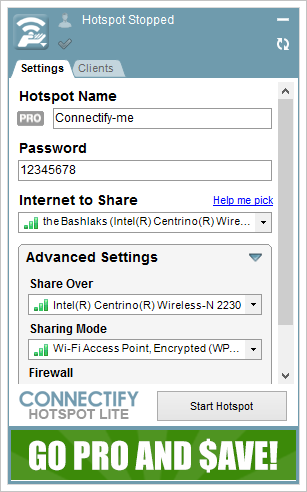
Hotspot на компьютере. Напоминаю, что это платная программа, но вроде бы с бесплатной, сильно урезанной версией, то ли с пробным периодом. Но, программа очень крутая. Много разных функций. Что мне понравилось больше всего, так это то, что не нужно вручную открывать общий доступ к интернет (у многих с этим проблемы). Просто выбираем с какого подключения расшарить интернет, и все готово.
Скачивал я Connectify с официального сайта: http: //www. После загрузки программу нужно установить на компьютер и запустить. Дальше, все очень просто (даже без русского языка). Выбираем подключение, через которое вы подключены к интернету, если нужно, меняем название сети и пароль, и нажимаем на кнопку .
Я подключил телефон, и интернет уже работал. После запуска, сразу открывается вкладка, на которой отображаются подключенные устройства (клиенты). И отображается даже статистика, сколько интернета они используют. В программе, возле полей, можно увидеть надписи . Это скорее всего функции, которые доступны только в платной версии. Но без них можно обойтись.
Если я не ошибаюсь, и действительно есть бесплатная, урезанная версия этой программы, то советую использовать именно ее. Открываем общий доступ к интернету.